Domain zipflix.de kaufen?
Wir ziehen mit dem Projekt
zipflix.de um.
Sind Sie am Kauf der Domain
zipflix.de interessiert?
domain@kv-gmbh.de · 0541-91531010
Domain zipflix.de kaufen?
Was bedeutet "PCI-Gerät" im Gerätemanager?
Im Gerätemanager steht "PCI-Gerät" für ein Gerät, das über den PCI-Bus mit dem Computer verbunden ist. PCI steht für Peripheral Component Interconnect und ist eine Schnittstelle, die es ermöglicht, verschiedene Erweiterungskarten wie Grafikkarten, Netzwerkkarten oder Soundkarten mit dem Motherboard zu verbinden. Wenn im Gerätemanager ein Gerät als "PCI-Gerät" angezeigt wird, bedeutet dies, dass der Treiber für dieses Gerät nicht installiert ist oder dass ein Problem mit der Verbindung besteht. **
Wo finde ich den Android Gerätemanager?
Der Android Gerätemanager ist ein nützliches Tool, um verlorene oder gestohlene Android-Geräte zu orten, zu sperren oder zu löschen. Um den Android Gerätemanager zu nutzen, musst du dich mit deinem Google-Konto auf dem verlorenen Gerät anmelden. Anschließend kannst du den Gerätemanager über die Website "android.com/find" aufrufen. Dort kannst du dein Gerät lokalisieren, klingeln lassen, sperren oder sogar alle Daten darauf löschen. Es ist wichtig, den Gerätemanager im Voraus zu aktivieren, damit du im Falle eines Verlusts schnell reagieren kannst. **


Ähnliche Suchbegriffe für Gerätemanager
Top-Angebote
Produkte zum Begriff Gerätemanager:
-
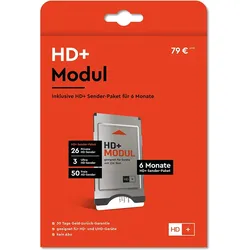
HD+ CI+ Modul inkl. Karte für 6 Monate - Serien, Filme und Sport in HD-FormatDas HD+ Modul holt mehr aus Ihrem Fernseher. Sie haben einen CI Plus-Slot (CI+ Schnittstelle) an Ihrem Fernseher aber noch kein HD+ Modul? Dann bleibt Ihr Fernseher unter seinen Möglichkeiten. Denn mit dem HD+ Modul sehen Sie exklusiv die 20 größten Privatsender in brillanter, hochauflösender HD- & UHD-Qualität. Ohne Kabelsalat, ohne Receiver. Die Vorteile auf einen Blick: HD+ Karte für 6 Monate gratis bereits integriert Die private Sendervielfalt in bester HD-Qualität Kinderleicht: HD+ Modul und HD+ Karte einfach in den CI Plus-Slot Ihres Fernsehers stecken Kleines, unauffälliges Empfangsgerät ohne Kabelsalat Kein Abo, keine Vertragsbindung, keine Registrierung Keine automatische Verlängerung UHD-SENDER Erlebe ultrascharfes Fernsehen - mit den 3 UHD-Sendern RTL UHD, ProSiebenSat.1 UHD mit Sendungen von ProSieben UHD, SAT.1 UHD, Kabel Eins UHD, ProSieben Maxx UHD, Kabel Eins Doku UHD sowie UHD1. Auf UHD1 strahlen u.a. auch Eurosport 4K und DELUXE MUSIC UHD ausgewählte Programme aus. SERIEN UND FILME IN UHD Garantiert für jeden was dabei! Egal ob Spielfilme oder Serien mit Suchtpotenzial - die UHD-Programmvielfalt von HD+ sorgt für Entertainment pur. Darunter die täglichen Erfolgsserien Gute Zeiten, schlechte Zeiten" und "Alles was zählt" bei RTL UHD. FUSSBALL IN UHD Mit HD+ erlebst du Länderspiele der deutschen Nationalmannschaft live in brillantem UHD auf RTL UHD. Darüber hinaus siehst Du ausgewählte Spiele der Fußball-Bundesliga in SAT.1 UHD auf ProSiebenSat1 UHD. DOKUS IN UHD In "Abenteuer Leben am Sonntag", bekommst Du Tipps, die Du im Alltag sofort umsetzen kannst. Ausgewählte Sendungsbeiträge gibt es sonntags ab 23:15 Uhr bei Kabel Eins UHD auf ProSiebenSat.1 UHD. So funktioniert's: Stecken Sie das HD+ Modul mit integrierter HD+ Karte in die Schnittstelle CI Plus-Slot an Ihrem Fernseher. Und schon erleben Sie den Unterschied zwischen Standard-Qualität und HD-Qualität. Das brauchen Sie für das HD+ Modul: Am Fernseher: Achten Sie bei TV-Geräten mit eingebautem Sat-Tuner auf den CI Plus-Slot. Am HD-Receiver: Auch normale HD-Receiver, die über einen CI Plus-Slot verfügen, können mit einem HD+ Modul aufgerüstet werden, um die private Sendervielfalt in HD zu sehen. Generell gilt: Um HD+ nutzen zu können, müssen Sie Ihr TV-Programm über Satellit empfangen. Dieses Produkt ist ein Abonnement, die Laufzeit beginnt mit dem ersten Einführen in den Receiver. Widerrufs / Rückgaberecht gemäß § 3 Fernabsatzgesetz, sowie § 361 a BGB finden hier keine Anwendung. Auf die Laufzeit der Karte kann bei einem Sendeausfall oder Konkurs keine Garantie übernommen werden. "89,00 €*Versand: 6,00 €Sichere Weiterleitung zum Anbieter
-
Krüger:Vertrauen in Dokumentationen auf, Fachbücher von Lotta KrügerDas Fachbuch "Krüger: Vertrauen in Dokumentationen auf der Streaming-Plattform Netflix" von Lotta Krüger bietet eine tiefgehende Analyse der Rezeption von Dokumentationen auf Netflix. In einer Zeit, in der meinungsstarke Inhalte und einseitige Darstellungen hohe Zuschauerzahlen generieren, untersucht die Autorin, welche Erwartungen die Nutzer an diese Formate haben und inwiefern sie diesen vertrauen. Durch qualitative Leitfadeninterviews wird das reflektierte Nutzungsverhalten der Zuschauer beleuchtet, was auch Rückschlüsse auf die Medienkompetenz der unter 35-Jährigen zulässt. Dieses Buch ist eine wertvolle Ressource für alle, die sich mit Medienkritik und der Wahrnehmung von Dokumentationen auseinandersetzen möchten.29,00 €*Versand: 0,00 €Sichere Weiterleitung zum Anbieter



-
Wo finde ich mein Mainboard im Gerätemanager?
Im Gerätemanager findest du dein Mainboard unter der Kategorie "Systemgeräte" oder "Mainboards". Um dorthin zu gelangen, klicke mit der rechten Maustaste auf das Windows-Symbol unten links auf dem Bildschirm und wähle "Geräte-Manager" aus. Suche dann nach einer Liste von Geräten, die unter anderem dein Mainboard auflisten. Du kannst auch die Suchfunktion im Gerätemanager verwenden und nach "Mainboard" oder dem Namen des Herstellers suchen, um es schneller zu finden. Wenn du dein Mainboard gefunden hast, kannst du durch einen Rechtsklick auf das Gerät weitere Informationen anzeigen lassen. **
-
Wo finde ich den Gerätemanager bei Mac?
Der Gerätemanager bei Mac heißt "Systeminformationen" und kann über das Apple-Menü in der oberen linken Ecke des Bildschirms aufgerufen werden. Alternativ kann man auch die Tastenkombination "cmd + Leertaste" drücken und nach "Systeminformationen" suchen. Dort findet man detaillierte Informationen über die Hardware und Software des Macs, wie z.B. Prozessor, Speicher, Grafikkarte und angeschlossene Geräte. Man kann auch den Gerätemanager über das Dienstprogramm "Systemeinstellungen" aufrufen und dort unter "Hardware" die benötigten Informationen finden. **
-
Wo finde ich das Touchpad im Gerätemanager?
Im Gerätemanager findest du das Touchpad unter der Kategorie "Mäuse und andere Zeigegeräte". Um dorthin zu gelangen, klicke mit der rechten Maustaste auf das Windows-Symbol in der Taskleiste und wähle "Geräte-Manager" aus. In der Liste der Geräte suchst du dann nach dem Eintrag für das Touchpad. Falls du es nicht findest, könnte es sein, dass es unter einer anderen Kategorie wie "Eingabegeräte" aufgeführt ist. Wenn du weiterhin Schwierigkeiten hast, das Touchpad zu finden, kannst du auch die Suchfunktion im Gerätemanager nutzen und nach "Touchpad" suchen. **
-
Gibt es unter Linux Ubuntu einen Gerätemanager?
Ja, unter Linux Ubuntu gibt es einen Gerätemanager, der als "Geräte" oder "Geräteübersicht" bezeichnet wird. Mit diesem Tool können Benutzer Informationen über die Hardware ihres Systems anzeigen, Treiber verwalten und Hardwareprobleme diagnostizieren. **


Warum erscheint die Grafikkarte nicht im Gerätemanager?
Es gibt mehrere mögliche Gründe, warum eine Grafikkarte nicht im Gerätemanager angezeigt wird. Es könnte sein, dass die Grafikkarte nicht richtig installiert ist oder dass der Treiber nicht korrekt funktioniert. Es ist auch möglich, dass die Grafikkarte defekt ist oder nicht mit dem System kompatibel ist. Es kann hilfreich sein, die Grafikkarte neu zu installieren oder den Treiber zu aktualisieren, um das Problem zu beheben. **
Wo finde ich das Motherboard im Gerätemanager?
Im Gerätemanager findest du das Motherboard unter der Kategorie "Systemgeräte" oder "Mainboards". Um dorthin zu gelangen, klicke mit der rechten Maustaste auf das Windows-Symbol unten links auf dem Bildschirm und wähle "Gerätemanager" aus. Suche dann nach der entsprechenden Kategorie, um das Motherboard aufzulisten. Alternativ kannst du auch die Suchfunktion im Gerätemanager verwenden und nach "Motherboard" suchen, um es schnell zu finden. Wenn du das Motherboard gefunden hast, kannst du durch einen Doppelklick darauf weitere Informationen wie den Hersteller, den Treiberstatus und andere Details anzeigen. **
Top-Angebote
Produkte zum Begriff Gerätemanager:
-
Schätz mal! Filme und Serien Edition'schätz Mal!' – Das Quiz, Bei Dem Nichts-wissen Auch Nichts Macht Wie Viele Abonnenten Hat 'netflix' Weltweit? Wie Viele Wörter Spricht Arnold Schwarzenegger Im Ersten Teil Von 'terminator'? Wie Hoch Waren Die Produktionskosten Von 'jurassic Park'?...9,99 €*Versand: 0,00 €Sichere Weiterleitung zum Anbieter
-
HD+ CI+ Modul inkl. Karte für 6 Monate - Serien, Filme und Sport in HD-FormatDas HD+ Modul holt mehr aus Ihrem Fernseher. Sie haben einen CI Plus-Slot (CI+ Schnittstelle) an Ihrem Fernseher aber noch kein HD+ Modul? Dann bleibt Ihr Fernseher unter seinen Möglichkeiten. Denn mit dem HD+ Modul sehen Sie exklusiv die 20 größten Privatsender in brillanter, hochauflösender HD- & UHD-Qualität. Ohne Kabelsalat, ohne Receiver. Die Vorteile auf einen Blick: HD+ Karte für 6 Monate gratis bereits integriert Die private Sendervielfalt in bester HD-Qualität Kinderleicht: HD+ Modul und HD+ Karte einfach in den CI Plus-Slot Ihres Fernsehers stecken Kleines, unauffälliges Empfangsgerät ohne Kabelsalat Kein Abo, keine Vertragsbindung, keine Registrierung Keine automatische Verlängerung UHD-SENDER Erlebe ultrascharfes Fernsehen - mit den 3 UHD-Sendern RTL UHD, ProSiebenSat.1 UHD mit Sendungen von ProSieben UHD, SAT.1 UHD, Kabel Eins UHD, ProSieben Maxx UHD, Kabel Eins Doku UHD sowie UHD1. Auf UHD1 strahlen u.a. auch Eurosport 4K und DELUXE MUSIC UHD ausgewählte Programme aus. SERIEN UND FILME IN UHD Garantiert für jeden was dabei! Egal ob Spielfilme oder Serien mit Suchtpotenzial - die UHD-Programmvielfalt von HD+ sorgt für Entertainment pur. Darunter die täglichen Erfolgsserien Gute Zeiten, schlechte Zeiten" und "Alles was zählt" bei RTL UHD. FUSSBALL IN UHD Mit HD+ erlebst du Länderspiele der deutschen Nationalmannschaft live in brillantem UHD auf RTL UHD. Darüber hinaus siehst Du ausgewählte Spiele der Fußball-Bundesliga in SAT.1 UHD auf ProSiebenSat1 UHD. DOKUS IN UHD In "Abenteuer Leben am Sonntag", bekommst Du Tipps, die Du im Alltag sofort umsetzen kannst. Ausgewählte Sendungsbeiträge gibt es sonntags ab 23:15 Uhr bei Kabel Eins UHD auf ProSiebenSat.1 UHD. So funktioniert's: Stecken Sie das HD+ Modul mit integrierter HD+ Karte in die Schnittstelle CI Plus-Slot an Ihrem Fernseher. Und schon erleben Sie den Unterschied zwischen Standard-Qualität und HD-Qualität. Das brauchen Sie für das HD+ Modul: Am Fernseher: Achten Sie bei TV-Geräten mit eingebautem Sat-Tuner auf den CI Plus-Slot. Am HD-Receiver: Auch normale HD-Receiver, die über einen CI Plus-Slot verfügen, können mit einem HD+ Modul aufgerüstet werden, um die private Sendervielfalt in HD zu sehen. Generell gilt: Um HD+ nutzen zu können, müssen Sie Ihr TV-Programm über Satellit empfangen. Dieses Produkt ist ein Abonnement, die Laufzeit beginnt mit dem ersten Einführen in den Receiver. Widerrufs / Rückgaberecht gemäß § 3 Fernabsatzgesetz, sowie § 361 a BGB finden hier keine Anwendung. Auf die Laufzeit der Karte kann bei einem Sendeausfall oder Konkurs keine Garantie übernommen werden. "89,00 €*Versand: 6,00 €Sichere Weiterleitung zum Anbieter
-
Was bedeutet "PCI-Gerät" im Gerätemanager?
Im Gerätemanager steht "PCI-Gerät" für ein Gerät, das über den PCI-Bus mit dem Computer verbunden ist. PCI steht für Peripheral Component Interconnect und ist eine Schnittstelle, die es ermöglicht, verschiedene Erweiterungskarten wie Grafikkarten, Netzwerkkarten oder Soundkarten mit dem Motherboard zu verbinden. Wenn im Gerätemanager ein Gerät als "PCI-Gerät" angezeigt wird, bedeutet dies, dass der Treiber für dieses Gerät nicht installiert ist oder dass ein Problem mit der Verbindung besteht. **
-
Wo finde ich den Android Gerätemanager?
Der Android Gerätemanager ist ein nützliches Tool, um verlorene oder gestohlene Android-Geräte zu orten, zu sperren oder zu löschen. Um den Android Gerätemanager zu nutzen, musst du dich mit deinem Google-Konto auf dem verlorenen Gerät anmelden. Anschließend kannst du den Gerätemanager über die Website "android.com/find" aufrufen. Dort kannst du dein Gerät lokalisieren, klingeln lassen, sperren oder sogar alle Daten darauf löschen. Es ist wichtig, den Gerätemanager im Voraus zu aktivieren, damit du im Falle eines Verlusts schnell reagieren kannst. **
-
Wo finde ich mein Mainboard im Gerätemanager?
Im Gerätemanager findest du dein Mainboard unter der Kategorie "Systemgeräte" oder "Mainboards". Um dorthin zu gelangen, klicke mit der rechten Maustaste auf das Windows-Symbol unten links auf dem Bildschirm und wähle "Geräte-Manager" aus. Suche dann nach einer Liste von Geräten, die unter anderem dein Mainboard auflisten. Du kannst auch die Suchfunktion im Gerätemanager verwenden und nach "Mainboard" oder dem Namen des Herstellers suchen, um es schneller zu finden. Wenn du dein Mainboard gefunden hast, kannst du durch einen Rechtsklick auf das Gerät weitere Informationen anzeigen lassen. **
-
Wo finde ich den Gerätemanager bei Mac?
Der Gerätemanager bei Mac heißt "Systeminformationen" und kann über das Apple-Menü in der oberen linken Ecke des Bildschirms aufgerufen werden. Alternativ kann man auch die Tastenkombination "cmd + Leertaste" drücken und nach "Systeminformationen" suchen. Dort findet man detaillierte Informationen über die Hardware und Software des Macs, wie z.B. Prozessor, Speicher, Grafikkarte und angeschlossene Geräte. Man kann auch den Gerätemanager über das Dienstprogramm "Systemeinstellungen" aufrufen und dort unter "Hardware" die benötigten Informationen finden. **
Ähnliche Suchbegriffe für Gerätemanager
-
Krüger:Vertrauen in Dokumentationen auf, Fachbücher von Lotta KrügerDas Fachbuch "Krüger: Vertrauen in Dokumentationen auf der Streaming-Plattform Netflix" von Lotta Krüger bietet eine tiefgehende Analyse der Rezeption von Dokumentationen auf Netflix. In einer Zeit, in der meinungsstarke Inhalte und einseitige Darstellungen hohe Zuschauerzahlen generieren, untersucht die Autorin, welche Erwartungen die Nutzer an diese Formate haben und inwiefern sie diesen vertrauen. Durch qualitative Leitfadeninterviews wird das reflektierte Nutzungsverhalten der Zuschauer beleuchtet, was auch Rückschlüsse auf die Medienkompetenz der unter 35-Jährigen zulässt. Dieses Buch ist eine wertvolle Ressource für alle, die sich mit Medienkritik und der Wahrnehmung von Dokumentationen auseinandersetzen möchten.29,00 €*Versand: 0,00 €Sichere Weiterleitung zum Anbieter
-
Wo finde ich das Touchpad im Gerätemanager?
Im Gerätemanager findest du das Touchpad unter der Kategorie "Mäuse und andere Zeigegeräte". Um dorthin zu gelangen, klicke mit der rechten Maustaste auf das Windows-Symbol in der Taskleiste und wähle "Geräte-Manager" aus. In der Liste der Geräte suchst du dann nach dem Eintrag für das Touchpad. Falls du es nicht findest, könnte es sein, dass es unter einer anderen Kategorie wie "Eingabegeräte" aufgeführt ist. Wenn du weiterhin Schwierigkeiten hast, das Touchpad zu finden, kannst du auch die Suchfunktion im Gerätemanager nutzen und nach "Touchpad" suchen. **
-
Gibt es unter Linux Ubuntu einen Gerätemanager?
Ja, unter Linux Ubuntu gibt es einen Gerätemanager, der als "Geräte" oder "Geräteübersicht" bezeichnet wird. Mit diesem Tool können Benutzer Informationen über die Hardware ihres Systems anzeigen, Treiber verwalten und Hardwareprobleme diagnostizieren. **
-
Warum erscheint die Grafikkarte nicht im Gerätemanager?
Es gibt mehrere mögliche Gründe, warum eine Grafikkarte nicht im Gerätemanager angezeigt wird. Es könnte sein, dass die Grafikkarte nicht richtig installiert ist oder dass der Treiber nicht korrekt funktioniert. Es ist auch möglich, dass die Grafikkarte defekt ist oder nicht mit dem System kompatibel ist. Es kann hilfreich sein, die Grafikkarte neu zu installieren oder den Treiber zu aktualisieren, um das Problem zu beheben. **
-
Wo finde ich das Motherboard im Gerätemanager?
Im Gerätemanager findest du das Motherboard unter der Kategorie "Systemgeräte" oder "Mainboards". Um dorthin zu gelangen, klicke mit der rechten Maustaste auf das Windows-Symbol unten links auf dem Bildschirm und wähle "Gerätemanager" aus. Suche dann nach der entsprechenden Kategorie, um das Motherboard aufzulisten. Alternativ kannst du auch die Suchfunktion im Gerätemanager verwenden und nach "Motherboard" suchen, um es schnell zu finden. Wenn du das Motherboard gefunden hast, kannst du durch einen Doppelklick darauf weitere Informationen wie den Hersteller, den Treiberstatus und andere Details anzeigen. **
* Alle Preise verstehen sich inklusive der gesetzlichen Mehrwertsteuer und ggf. zuzüglich Versandkosten. Die Angebotsinformationen basieren auf den Angaben des jeweiligen Shops und werden über automatisierte Prozesse aktualisiert. Eine Aktualisierung in Echtzeit findet nicht statt, so dass es im Einzelfall zu Abweichungen kommen kann. ** Hinweis: Teile dieses Inhalts wurden von KI erstellt.